
虎跃加速器怎么用?第一次连接完整教程
已经安装好虎跃的话,第一次使用主要就是登录、选节点、点击连接和完成系统授权。下面按实际客户端界面操作。
第一次连接怎么做
- 登录账号后进入节点列表
- 不确定选哪个时先用“智选最优线路”
- 回到主页点击连接,首次使用按系统提示允许 VPN 连接
- 看到连接时长或顶部 VPN / 钥匙图标,通常表示已经连上
开始前先确认两件事
- 客户端来自虎跃官网或官网当前提供的下载入口;
- 本地 Wi-Fi 或移动数据本身可以正常联网。
如果本地网络已经断开,即使反复更换节点也无法正常建立连接。
1. 打开客户端并登录
首次打开时,主页会显示节点选择区域和登录入口。已有账号可以直接登录;没有账号时按客户端页面完成注册。
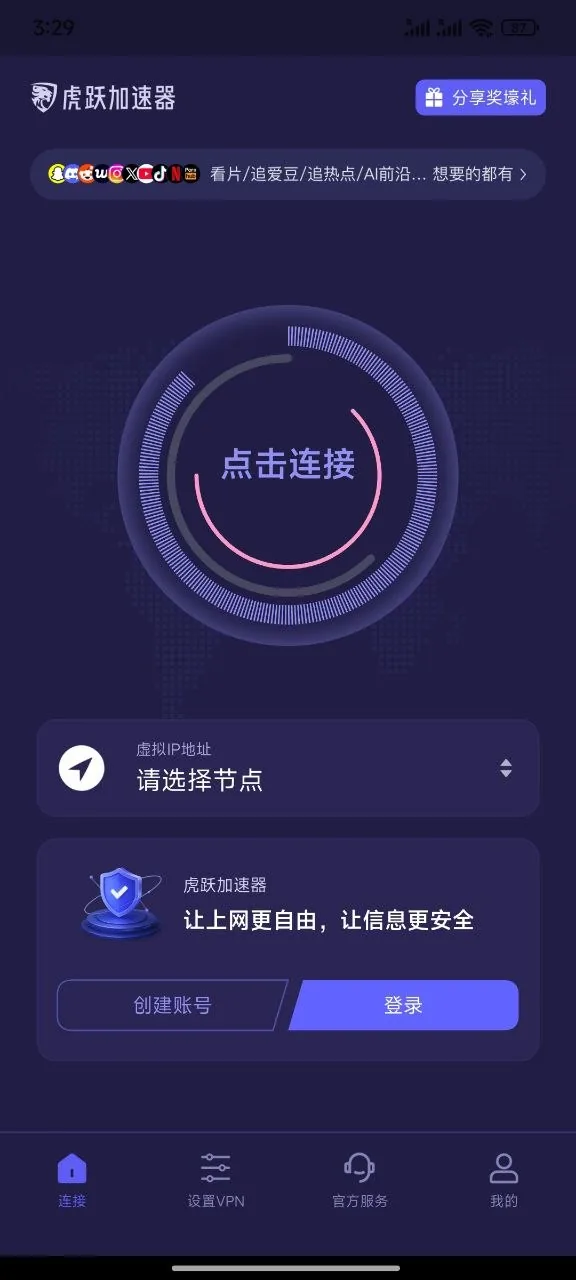
首次打开客户端时的主页。
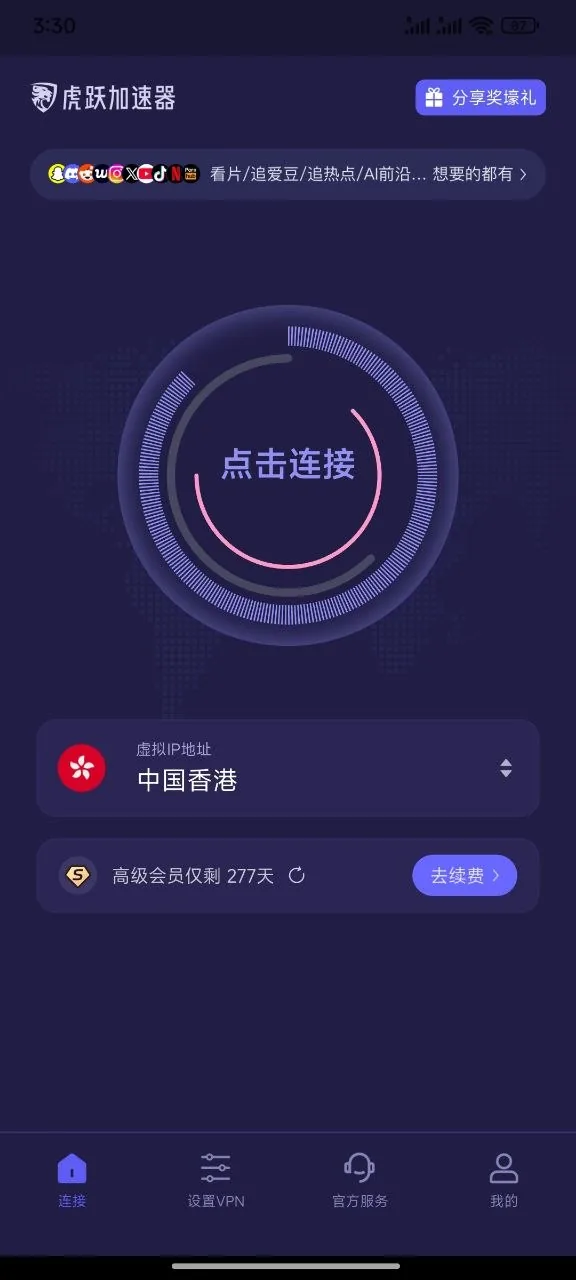
登录后可以看到会员状态、节点和连接按钮。
2. 选择节点
点击节点区域进入线路列表。不确定怎么选时,可以先使用“智选最优线路”;如果目标网站或应用对地区有要求,再手动选择对应地区。
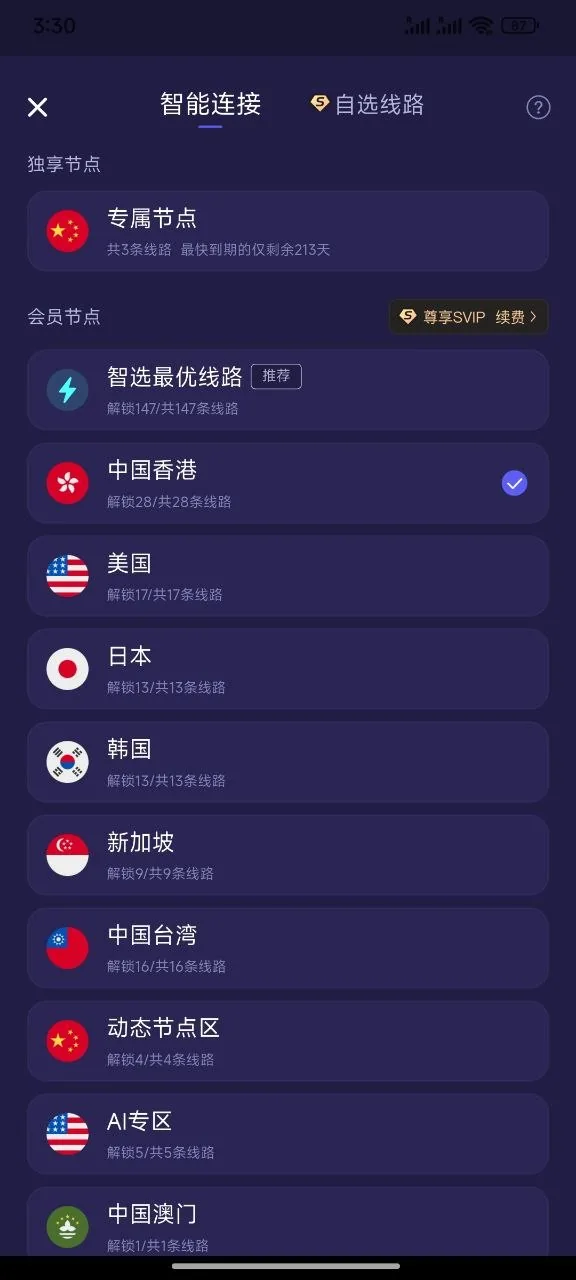
实际节点列表中可以看到智能线路和多个地区节点。
节点不是“延迟最低就一定最快”。本地运营商、节点负载、目标服务器位置和当前网络拥堵都会影响实际体验。更详细的判断方式见 节点选择说明。
3. 回到主页点击连接
确认节点后回到主页,点击中央的“点击连接”。客户端会开始建立网络连接。正常情况下,连接状态会从“连接中”切换为“已连接”。
4. 第一次连接时允许系统授权
Android 等设备第一次建立连接时,系统可能弹出“网络连接请求”或类似授权窗口。确认当前使用的是虎跃官方客户端后,按系统提示点击“确定”或“允许”。
这是系统连接授权,不是报错。 如果之前误点“取消”,回到虎跃主页重新点击连接,系统通常会再次提示。
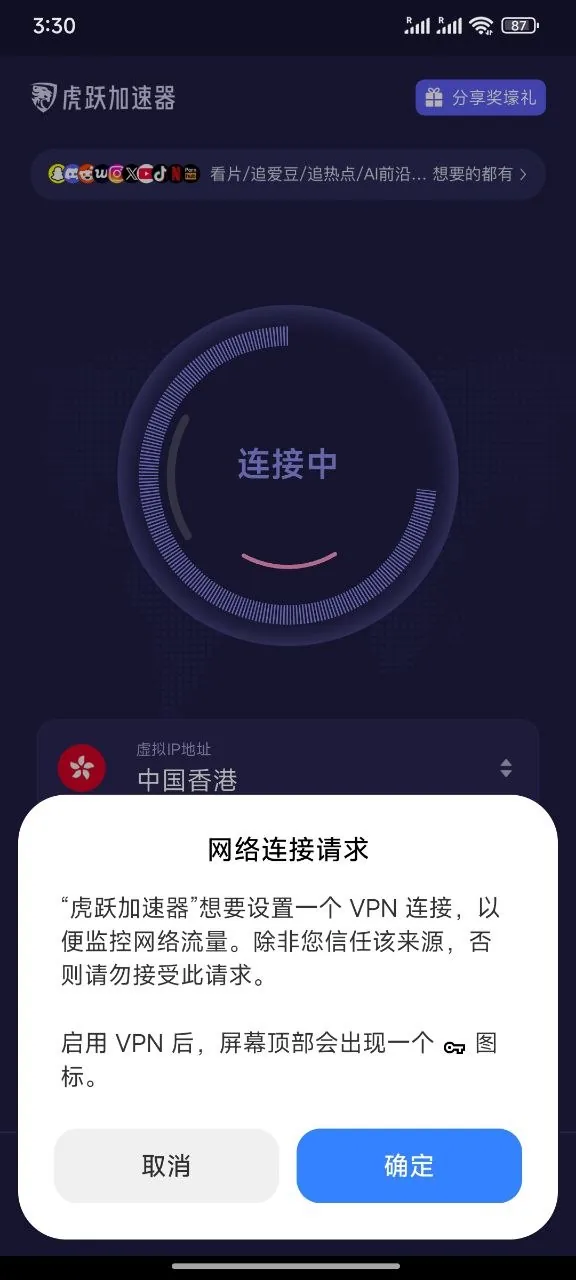
首次连接时常见的系统授权提示。
5. 怎么判断已经连接成功
出现下面任一情况,通常说明连接已经建立:
- 客户端中央开始显示连接时长;
- 手机顶部状态栏出现 VPN 或钥匙图标。
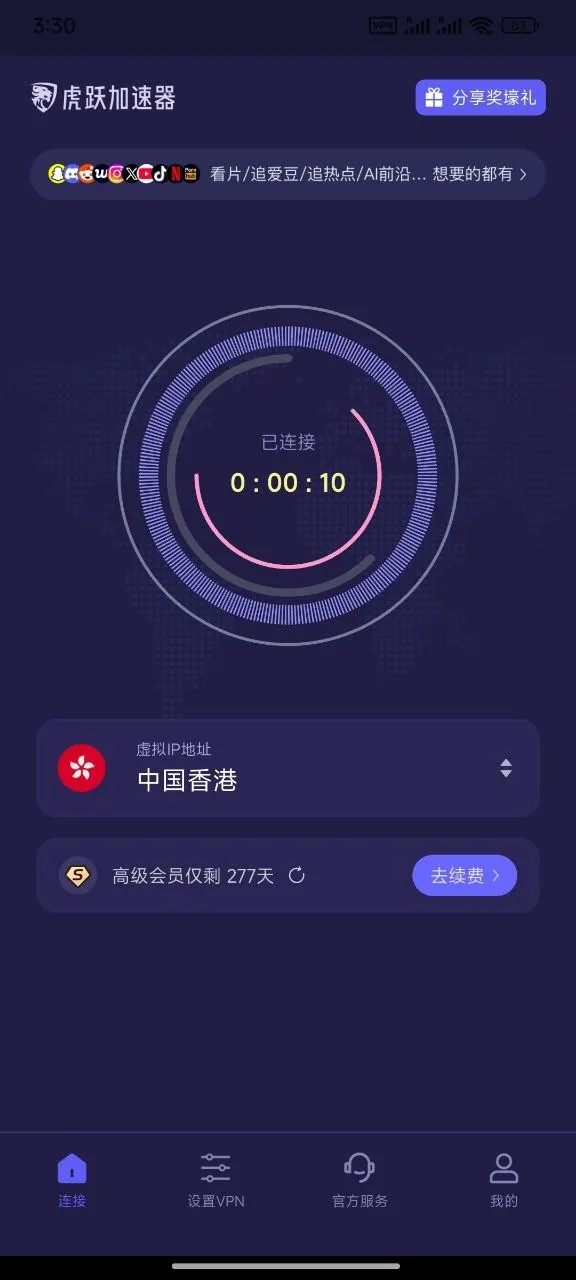
连接成功后会显示已连接状态和连接时长。
接下来怎么判断?
一直停在“连接中” → 走“连接不上”排查;已经显示“已连接”,但网页打不开 → 走“已连接但无法访问”排查。